Windowsの必要ないデバイスドライバーを削除
コマンドラインから以下を実行
set devmgr_show_nonpresent_devices=1
start devmgmt.msc
デバイスマネージャーが実行されるので,表示メニューから非表示デバイスの表示を行いリストから不必要なデバイスを削除
(追記)
「IObit Driver Booster 4」に,本機能を持ったツールがあった(とても便利)
日々の生活を好き勝手につづったブログ(My blog is written by inoshita.jp)


2016年12月の記事は以下のとおりです。
コマンドラインから以下を実行
set devmgr_show_nonpresent_devices=1
start devmgmt.msc
デバイスマネージャーが実行されるので,表示メニューから非表示デバイスの表示を行いリストから不必要なデバイスを削除
(追記)
「IObit Driver Booster 4」に,本機能を持ったツールがあった(とても便利)
安い(¥1K)メンブレンキーボードを見つけたので使用してみた
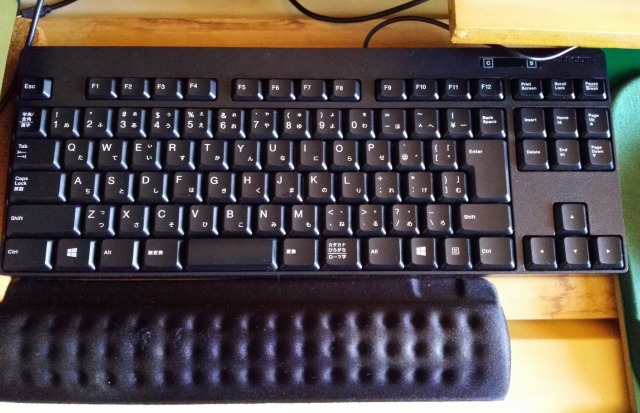
拙者は1994年頃からアルプスのメカニカルキーボードを主流に使っていた(いろんな用途に適合していたってのがある)
それも予備で購入していたのも含み1年ほど前に遂に壊れてしまって以降ここ1~2年は,少しは使えそうだなと感じたパンタグラフキーボードを(しかたなく)使用していた
しかしパンタグラフキーボードはどうしてもキー入力感が無くいまいちしっくりこないと思って良さそうなキーボードないかなって思っていたら安いながらも使えるメンブレンキーボードを見つけた訳だ
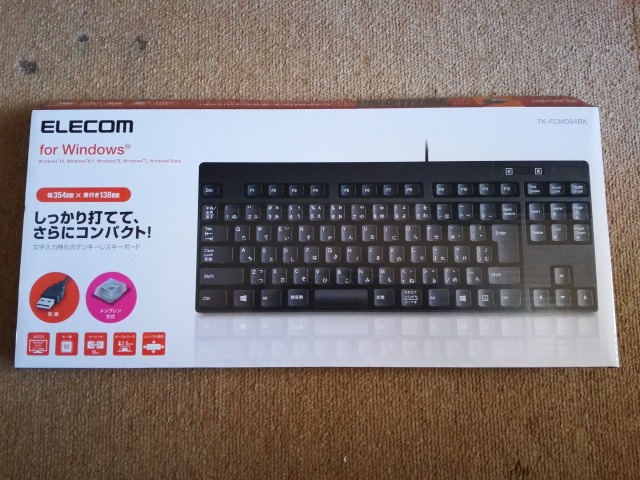
そこそこ使える
¥100均ではなくディスカウントストアのザ・ビッグ(イオングループ)で購入した¥300のライト
当初は高輝度LEDを取っ払いパワーLEDに改造しようと考えていたが高輝度LEDでも明るさが十分だったのでそのまま利用
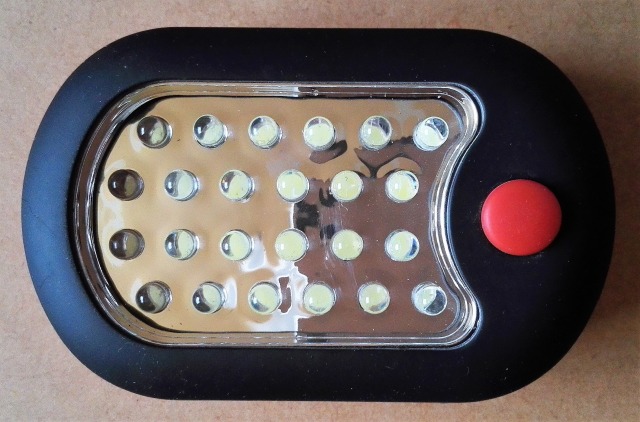
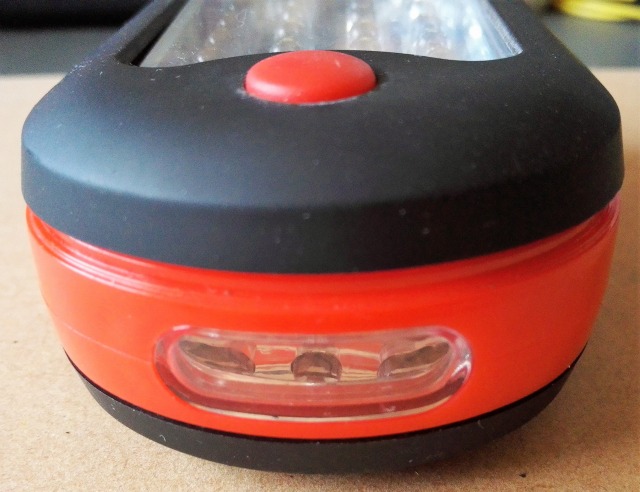
表面に24LED,先端に3LEDが設置されていて,ボタン押下で(24LED点灯)→(消灯)→(3LED点灯)→(消灯)→(24LED点灯)・・・と切り替わる
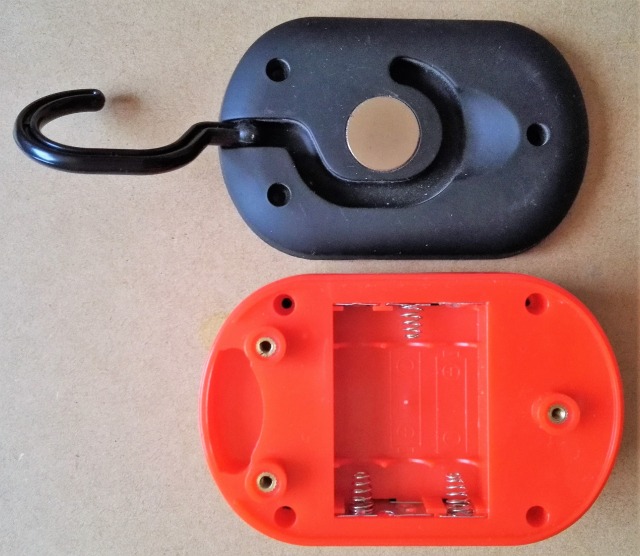
裏には磁石と引っ掛けが付いていて便利
バッテリーは単4×3本で充電池(ニッケル水素)でも点灯可能だが,交換には裏蓋を開けるため3本のビスを外す必要があり面倒
そこで充電池専用にして裏蓋を外さなくても充電できるように充電用の端子を設けることにした
①分解
まずは開けてみる・・・ビス止めなので簡単に分解できた
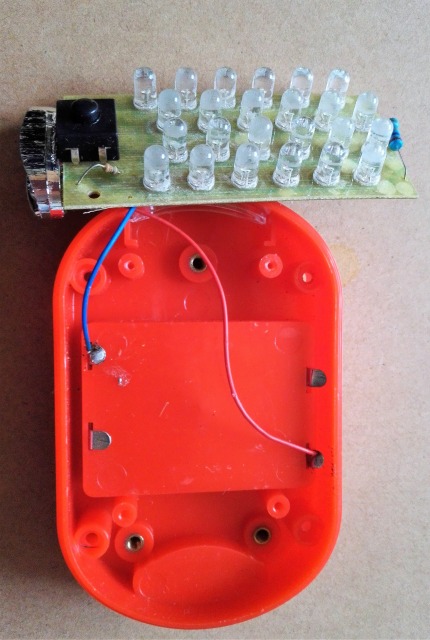
予想通り特に特別な部品はなく,単純に1.5V×3の4.5Vに電流制限のための抵抗を通し,LED24個と3個を並列でドライブしているだけである
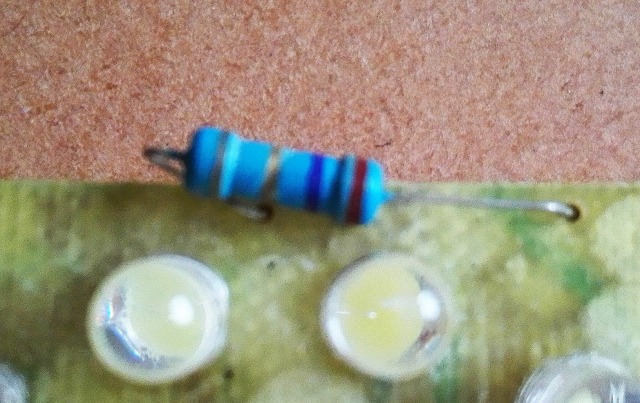
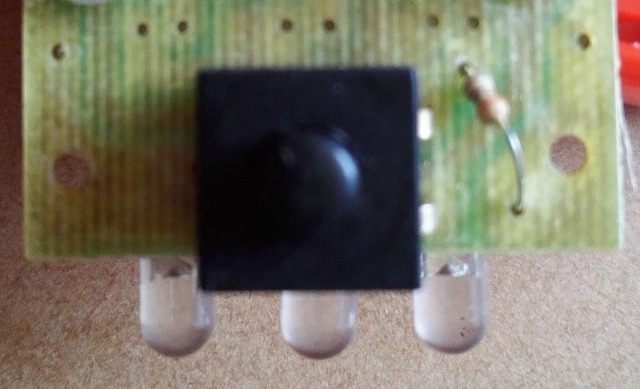
電流制限抵抗が適当に半田付けされている
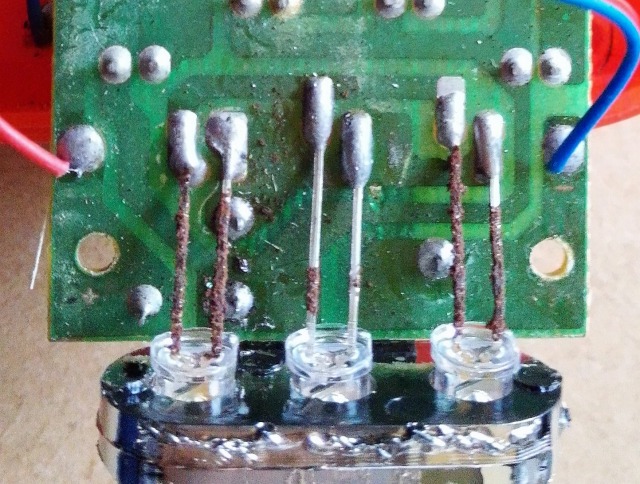
どうゆうことかLEDの足の錆びがかなり酷い(フラックスのせい?)
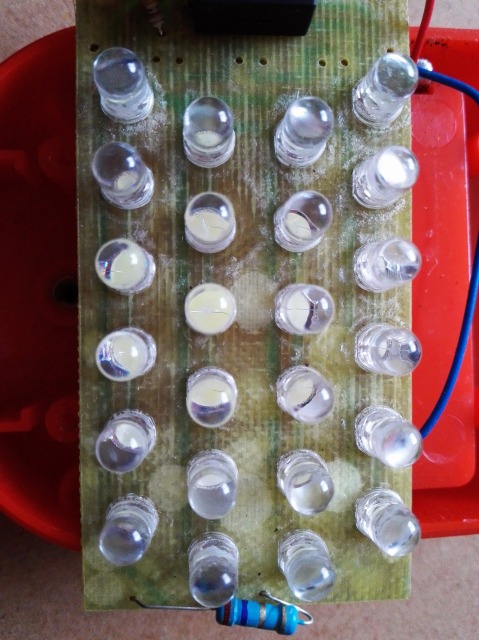
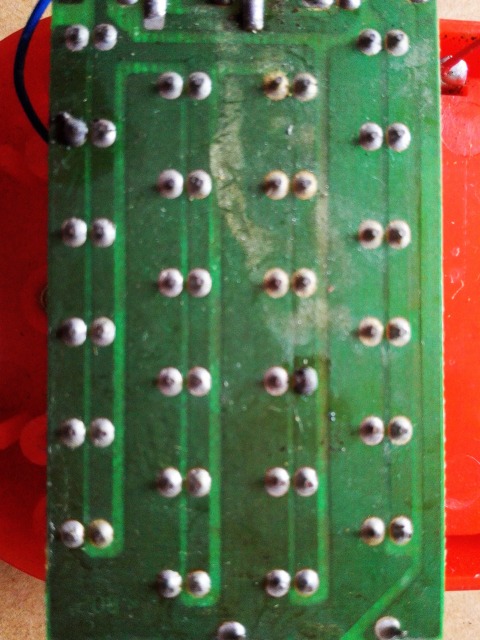
基板の表と裏,表面は汚い
②電流制限抵抗の調整
LEDのスペックを得るため電圧と電流を計測
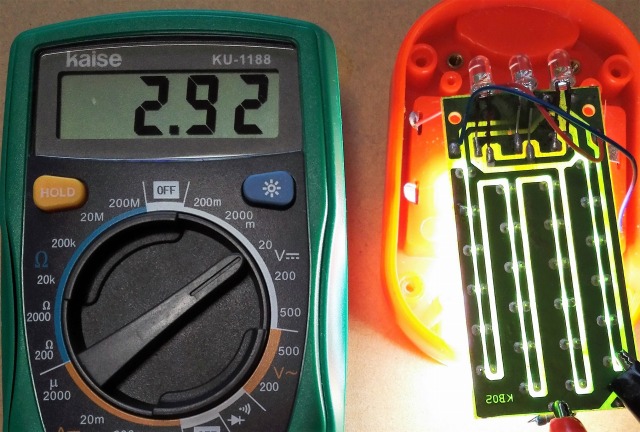
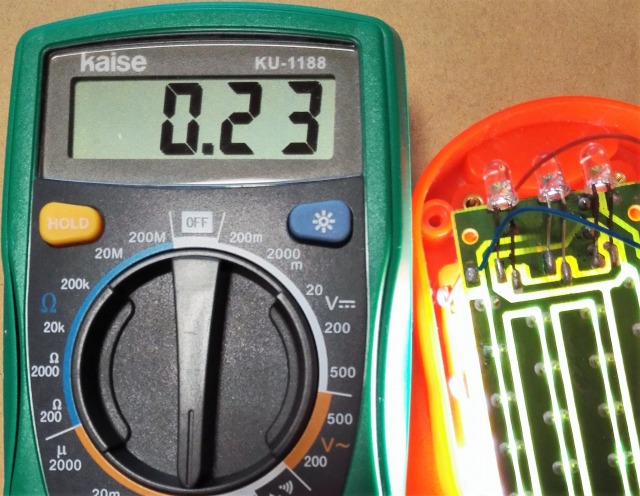
24LEDの両端電圧が2.92V,電流が230mA
ニッケル水素3本で3.6V,電流制限抵抗が2.9Ω(実測),カラーコードは2.7Ω
抵抗は2.9Ωとしてドロップ電圧は約0.7Vとなりそれなりに合う
と,数値を出してみたが計算するより実測することに・・・
電流制限抵抗を除き23LEDのみで電圧を変化させて電流を計測した
| 電圧(V) | 電流(mA) | 増加(mA) |
| 2.90 | 190 | ― |
| 2.95 | 230 | 40 |
| 3.00 | 280 | 50 |
| 3.05 | 330 | 50 |
| 3.10 | 360 | 30 |
| 3.15 | 420 | 60 |
| 3.20 | 500 | 80 |
電流の増加が大きくなる直前の3.10VをVF,電流をLED当たり15mAとして設計する(見た目の明るさも良好)
電源を3.6Vとすると抵抗が約1.38Ωとなるがぴったりの抵抗は持ってないので1.5Ω(これも無かったので組み合わせた)にした
③組み立て
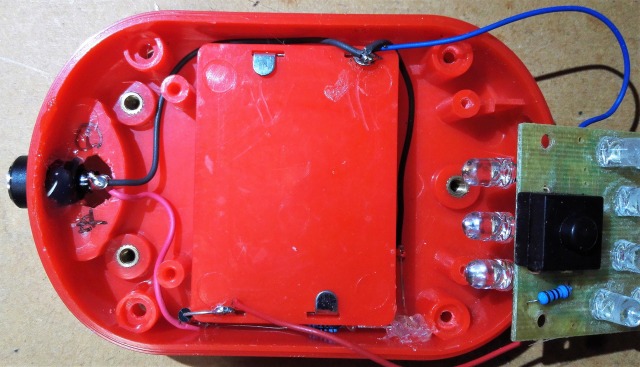
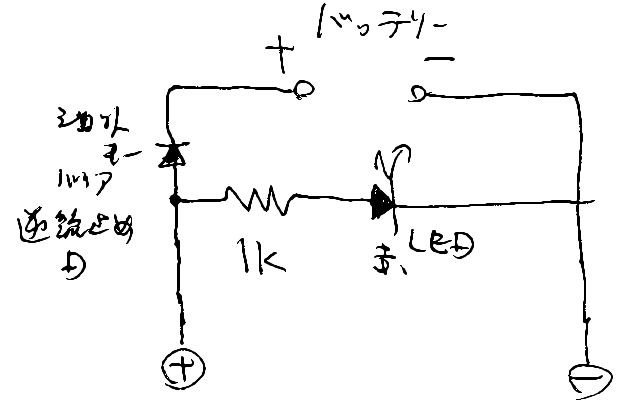
空いている部分にDCジャックを取り付け充電中を示すLEDを横に出した
逆流とか防止しないといけないのでちょっとした回路にはしている
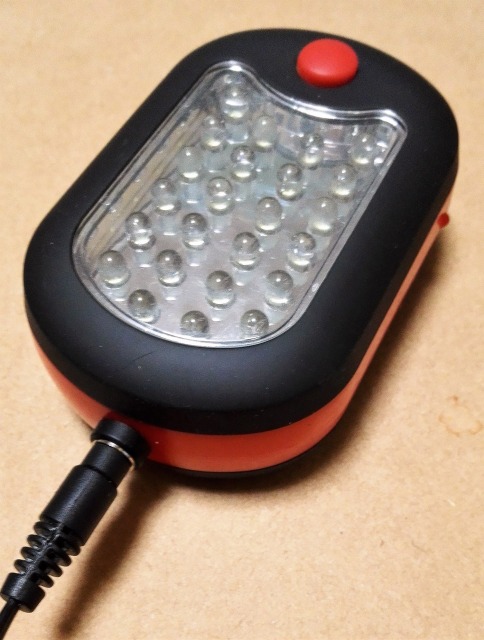
④試験
3LEDの点灯試験
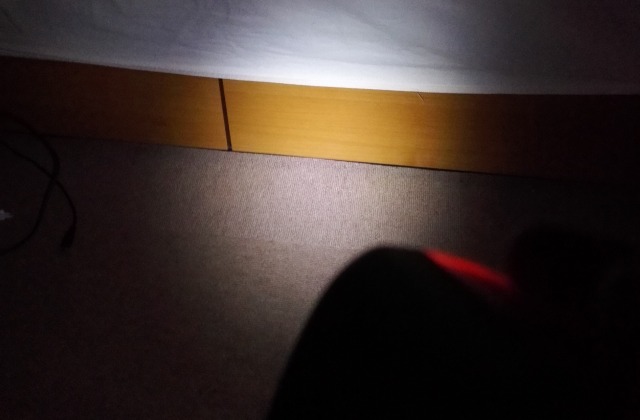
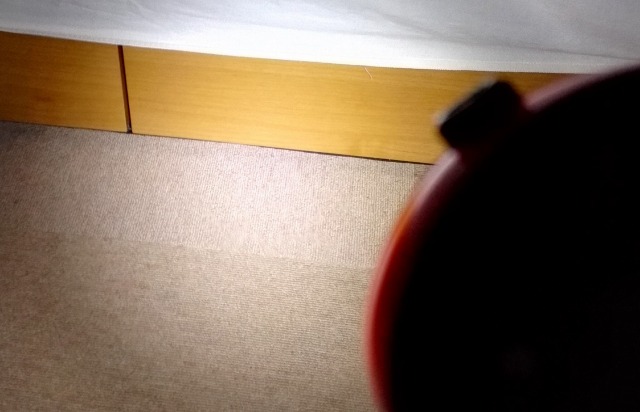
24LEDの点灯試験①,24LED点灯試験②(①より後方から範囲を照らす)
参考までに32+30Wの蛍光灯下(明るさ80%)
ブラザーのDCP-J968NーBを購入した
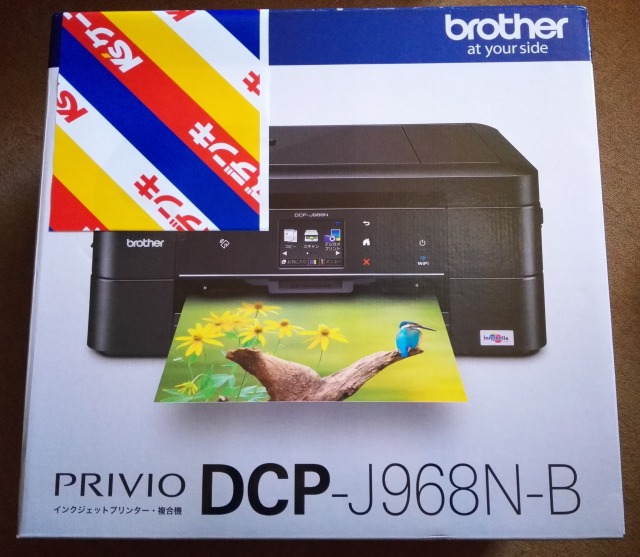
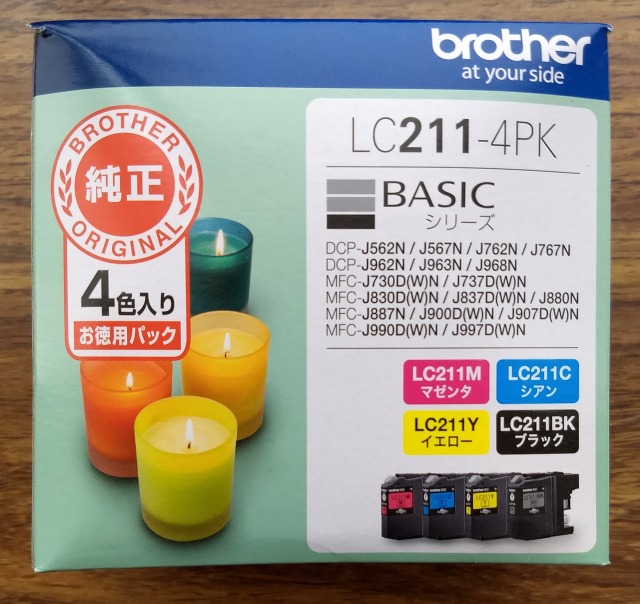
ケーズデンキで税込み¥13K,更に今だとキャッシュバック¥3Kがある(お得!)
まだ自身ではたいして使っていないが巷の評判は良いようだ
特にランニングコストが評価されている
今回,ブラザーを選択した理由は
で,ぴったしのプリンタがブラザーだった
中位機種の767で十分,もしくは価格次第で去年の機種でも良かったが,767と価格が同じだったので968を選択(去年の機種は既に無かった)
尚,上位機種の968はADFが付いている
前日になるがそろそろ年賀状を作らないといけないので印刷するためプリンタ(PX-A740)をチェック
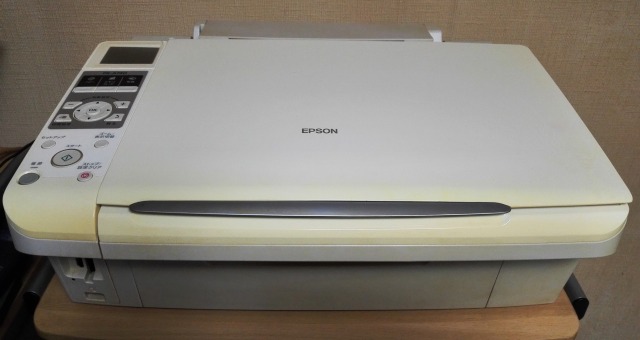
案の定ヘッドのインク詰まりのため正常な印刷はできない
ここ数年は同じなのでいつものことということで対策としてヘッドクリーニング・・・は,1年前まででその後はヘッドクリーニングだけでは回復しないのでヘッドをエタノールで洗浄している
洗浄は簡単で(詰め替えインクセットを使い)エタノールインクカセットを作ってヘッドクリーニング
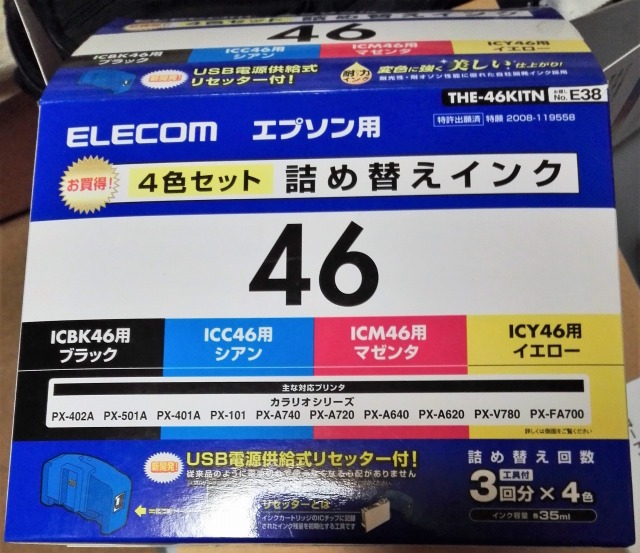
しかし,これまでは確実に回復したのだが・・・今回は何故かカセットを認識してくれない
〇〇色のインクカセットがセットされていないと表示され,できることはインク交換だけで操作不能
このプリンタは4色全てのインクカセットが認識されないと何もできない,例えば黒インクだけあれば黒で印刷できても良いだろう!っていつも思うだが(これはプリンタが古いせいでなく現在もエプソンはそうらしい)
すったもんだで手をインクで汚しながら認識できる空カセットを探して試すが,どうも純正品の正常に認識できるカセットでもリセッタを使うと認識しなくなることが判明
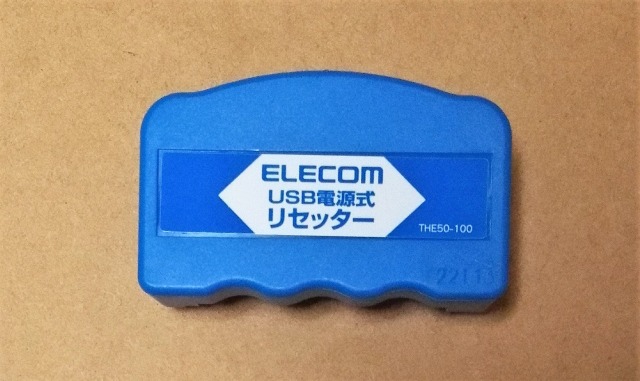
前回までは問題なかったので何でなんだろう?と悩んでしまったが,もうここまで(4時間位苦闘)やったので諦めることにした
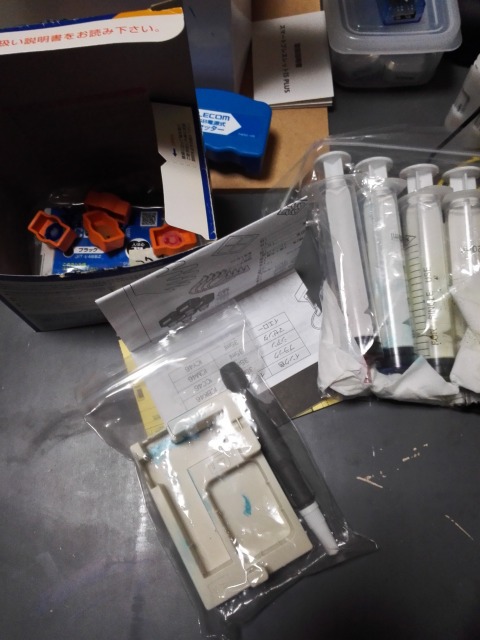
詰め替えインクセットも安いものではなかったので意地になって判断をミスったようだ
紙は最終的に廃却しないといけないため極力使わない電子化を重要視していたため今回でたしか4代目になる
1代目:EPSON MPー80の改良型,¥160Kもしたがコンシューマ向けプリンタとして当時は安価で喝采を受けたプリンタ,当時はプログラムソースを印刷しないとソフトウェア開発ができない時代だった
2代目:ALPS MD-1000(マイクロドライ),当初はインクジェットより写真はかなり綺麗だった,文字はレーザーのように鮮明でインクジェットは相手にならない程,後に発売された溶融型に買い替えようとしたが残念ながらALPSは販売をやめてしまったため諦めることに
3代目:PX-A740,複合機ってことで購入(¥20Kだったかな),カラー印刷は年賀状印刷を期待した程度(4色顔料なんで葉書印刷に向いている),スキャナは重宝していた
このプリンタの手差し印刷方法