エントリー

アバター観賞

話題となった映画「アバター」(もちろん3D)を観てきました
今頃って感じですが、今頃だからゆっくりと観ることができます
平日であることもあり、同時鑑賞者は9名しかいませんでした(どこでも座れる → 当然最高の席を選んだ)
映画の内容はもうすぐDVDなど販売されるので良かったのですけど3D映画はどうかってことが気になって観てきました

アバターでは新しい「ドルビー3D」という方式のシステムを利用しています(2007年開発なので比較的新しい)
この方式は、左右でRGBの位相をずらして投影され、色味がかった3Dグラスで観るわけで、これまで(偏光タイプの「RealD」、左右の映像を高速で切り換える「XpanD」)の方式と比べると、(投影方法の違いもあり)色のにじみが少なく、チカチカしない、明るいという利点があります
目にやさしくなったといっていいでしょう
実際、アバターは160分もあるのですが、目が疲れることは無かったです
そして、映画としてちゃんと観れました
今後も3Dコンテンツが増えていくようなので楽しみです
残念なのは、デジタルシネマ対応スクリーン(フィルム投影でなくDLPという装置でデジタル投影する)を持つ映画館が、まだ少ないというところで手軽に観れないってことです
増えることを期待しましょう

映像において気付いたことで、写真もそうですが映画は平面なので奥行きを見せるために、たとえばバックをぼかします(手前をぼかすこともある)
これはカメラの焦点を注目するところに当てて作るわけですが、人の目は良く出来ていて、普通は視点を前から後ろに変えたらすぐ焦点が合うわけですね
3D映画だと奥行きが判るので、視点が奥にいくことも自然にあるわけで、それが焦点が合っていないので、ちゃんと見えないのです(不自然な感じがするのは、このためだと思う)
3D映画といっても2Dでの上映もあるので兼用されているのですね
3D専用の画像になると映画の撮影も変わってくるのかと思います

別件で料金ですが、3Dだと+300円必要になりトータル2100円必要です(映画館にもよるのかな)
日本の映画館事情を考えればしかたないのかもしれませんが、やはり高いですね
Subversionのセットアップメモ

玄箱(debian)にSubversionをセットアップ

必要なパッケージのインストール

# apt-get install apache2 (既に済み)
# apt-get install subversion subversion-tools libapache2-svn

リポジトリの作成

# mkdir /mnt/svn/workspace
# svnadmin create --fs-type fsfs /mnt/svn/workspace
# chown -R www-data:www-data /mnt/svn/*
# chmod -R 770 /mnt/svn/*

Apacheの設定(/etc/apache2/mods-available/dav_svn.conf)

<Location /svn>
 DAV svn
 SVNListParentPath on
 SVNParentPath /mnt/svn
 Options Indexes
 Order Allow,Deny
 Allow from <セグメント内>
 AuthType Basic
 AuthName "Subversion repositories"
 AuthUserFile /etc/apache2/dav_svn.passwd
 <LimitExcept GET PROPFIND OPTIONS REPORT>
  Require valid-user
 </LimitExcept>
</Location>

モジュールのロード

# a2enmod dav_svn

パスワードファイルの作成

# htpasswd -c /etc/apache2/dav_svn.passwd <UserName>

Apacheを再起動

# /etc/init.d/apache2 restart

確認

# svn ls http://localhost/svn/workspace/

ブラウザやTortoiseSVNのリポジトリブラウザ

http://<ServerAddress>/svn/workspace/

SSLかSSH設定(後に)

# a2enmod dav
# apt-get install openssl ssl-cert
・・・
(未稿)

コミット後にログメッセージを編集(2010.04.10 追記)

# cd /mnt/svn/workspace/hooks
# mv pre-revprop-change.tmpl pre-revprop-change
# chmod +x pre-revprop-change

(参考)TortoiseSVNのヘルプ

http://suto3.mo-blog.jp/nashita/2005/05/subversion_6ebc.html
http://d.hatena.ne.jp/kshimo69/20080116/1200491452
http://www.reviewingit.com/index.php/content/view/62/1/

銚子の滝

  • 2010/04/04 17:43
  • カテゴリー:観光
  • タグ:photo

見頃の桜を横目に銚子の滝へ行ってみました

ファイル 117-1.jpg

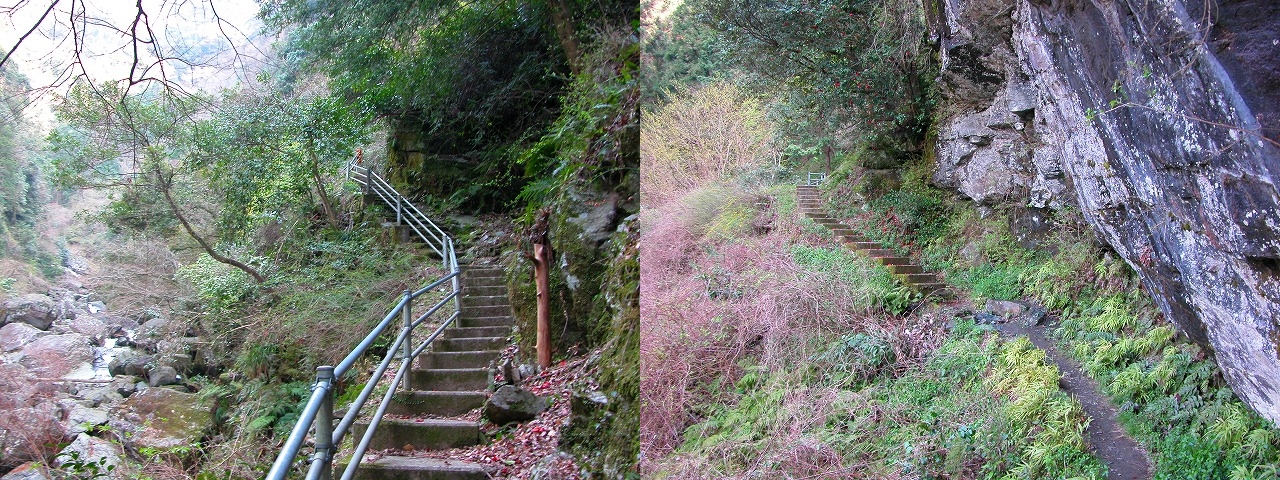
道は1本なので迷うことはなく、途中で少し狭い分岐(立て札あり)に入っていくと徒歩20分の場所へ到着できます(10台位の駐車スペースがあります)

ファイル 117-2.jpg

徒歩20分・・・かなりありそうですが、ゆっくりいけば大丈夫かな?

ファイル 117-3.jpg

最初はキツイが、ゆっくりゆっくり・・・ゼイゼイ

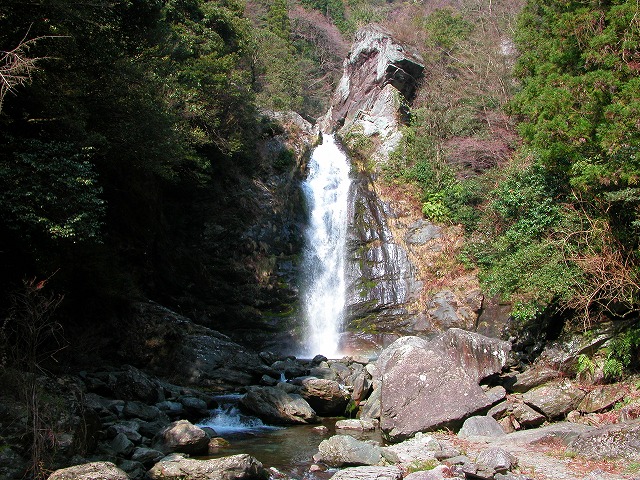
5~10分程歩く(登る)と滝が見えてきます(最初の写真がそうです)

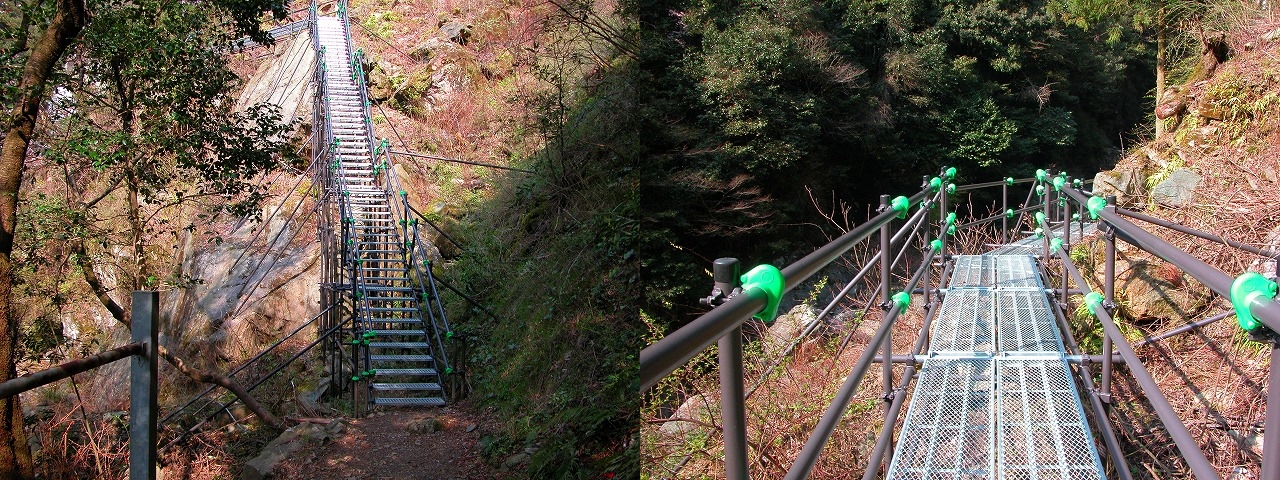
ファイル 117-4.jpg

滝の手前には丈夫な階段が設置されてます

銚子橋の跡があったので前は橋があったのかな

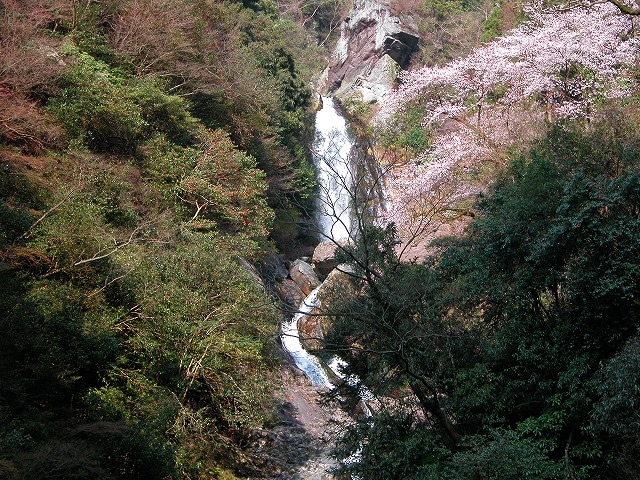
ファイル 117-5.jpg

到着、良い眺めです

注意)蜂は見かけませんでしたが、階段の向かって右側の岩のところにスズメバチと思われる巣がありました、特に活発になるといわれている夏から秋にかけては無条件に襲ってくる可能性がありますのでご注意ください

WindowsXP 回復コンソール

http://support.microsoft.com/kb/314058/ja/

使いそうなコマンドを抜粋

====================================
BOOTCFG ブートの構成および回復に使用
====================================
bootcfg /add
bootcfg /rebuild
bootcfg /scan
bootcfg /list
bootcfg /disableredirect
bootcfg /redirect [portbaudrate] | [useBiosSettings]

/add : Windows インストールをブート メニューの一覧に追加します。
/rebuild : インストールされているすべての Windows をスキャンし、ユーザーがブート メニューの一覧に追加するインストールをその中から選択できるようにします。
/scan : すべてのディスクで Windows インストールをスキャンして、結果を表示します。この情報を使用して、追加するインストールを指定できます。
/default : デフォルトのブート エントリを設定します。
/list : 既にブート メニューの一覧にあるエントリを一覧表示します。
/disableredirect : ブート ローダーのリダイレクトを無効にします。
/redirect : 指定した構成で、ブート ローダーのリダイレクトを有効にします。

======================================
FIXBOOT ブートパーティションへ書き込み
======================================
fixboot [drive name:]

新しい Windows ブート セクタ コードをブート パーティションに書き込む場合に使用します。この構文中の drive name には、ブート セクタを書き込むドライブのドライブ文字を指定します。このコマンドによって、Windows ブート セクタの破損箇所が修復され、システム ブート パーティションに書き込まれるデフォルトの設定が無効になります。fixboot コマンドは、x86 ベースのコンピュータでのみサポートされています。

================
FIXMBR MBRの修復
================
fixmbr device name

ブート パーティションの MBR を修復する場合に使用します。この構文中の device name には、新しい MBR が必要なデバイスのデバイス名を指定します。デバイス名は省略できます。このコマンドは、ウイルスによって MBR が破損し、Windows を起動できない場合に使用します。

警告 : ウイルスが存在するか、ハードウェアの問題が存在する場合は、このコマンドによって、パーティション テーブルが破損する可能性があります。このコマンドによって、パーティションにアクセスできなくなることもあります。このコマンドを実行する前に、ウイルス対策ソフトウェアを実行することをお勧めします。

デバイス名は map コマンドの出力から取得できます。デバイス名を指定しなかった場合は、ブート デバイスの MBR が修復されます。次にこのコマンドの使用例を示します。
fixmbr deviceharddisk2
fixmbr コマンドによって、パーティション テーブルの署名が無効なこと、または標準でないことが検出された場合、MBR を書き換える前に、許可を求めるメッセージが表示されます。fixmbr コマンドは、x86 ベースのコンピュータでのみサポートされています。

==========================
MAP ブートデバイス名リスト
==========================
map [arc]

ドライブ文字、ファイル システムの種類、パーティション サイズ、および物理デバイスへのマッピングの一覧を表示します。arc パラメータを指定すると、Windows デバイス パスの代わりに ARC パスが使用されます。

ユーティリティ

検索

エントリー検索フォーム
キーワード

新着コメント

Re:NOAA受信システム復旧
2025/06/11 from admin
Re:NOAA受信システム復旧
2025/06/11 from とおりすがり
Re:SDRplay社RSP1クローンを購入
2025/05/25 from 匿名希望
Re:Mozilla FirefoxではNHKプラスを再生できない件
2025/05/09 from Donabeyaki
Re:ATS-25を作製する
2025/03/23 from kazu

過去ログ

Feed